PETITS TRUCS UTILES
Tout d'abord quelques petites manipulations à réaliser afin d'être à peu près tranquille.
(Il est bien entendu évident que la prudence est de rigueur avec certaines de ces manipulations)
|
Aller dans DEMARRER.Puis EXECUTER
Taper regsvr 32.exe -u c:\windows\system\regwizc.dll Si un message de
réussite apparaît, c'est que l'opération à réussi. Si non, il faut réessayer
en mode sans échec. Il faut, en plus de cette opération, supprimer le
fichier reginfo.txt (s'il existe sur votre PC).
|
|
Ouvrir le fichier Autoexec.bat
avec NOTEPAD Puis ajouter cette ligne : echo o|del c\windows\cookies\*.txt
Enregistrer, puis lancer Autoexec.bat et refermer-le. Le tour est joué
|
|
Il est tout de même préférable de faire une sauvegarde
des .DLL ainsi que de leur emplacement avant de les supprimer.
|
|
advert.dll
|
anadscb.ocx
|
htmdeng.exe
|
ipcclient.dll
|
msipcsv.exe
|
tfde.dll
|
|
amcompat.tlb
|
amstream.dll
|
amcis.dll
|
amcis2.dll
|
advpack.dll
|
|
C'est tout simple, il vous suffit de vous rendre sur www.aol.fr et de télécharger le logiciel AIM (il est gratuit). Vos amis font la même chose, et vous voilà prêt à communiquer en direct sans les interventions abusives d'inconnus comme c'est souvent le cas sur les chats classiques. Certains puristes diront que AIM reprend le concept de ICQ, c'est vrai mais ce petit logiciel d'AOL est beaucoup plus simple d'utilisation (surtout au niveau de la config). |
|
Lancer Regedit.exe (dans C:\windows). Aller à HKEY_LOCAL_MACHINE\SOFTWARE\Microsoft\Windows\CurentVersion;. Dans ce dossier vous devez modifier le fichier Regdone en lui donnant la valeur 1 à la place de 0 (pour la modif de la valeur, clique droit sur fichier). Aller à HKEY_LOCAL_MACHINE\SOFTWARE\Microsoft\Windows\CurentVersion\Welcome\Regwiz;. Ici créez un nouveau fichier de nom @ et de valeur 1. |
|
Il suffit de rajouter la ligne Deltree /y C:\Recycled
dans le fichier AutoExec.bat. (en cas de plusieurs partitions recréer
la même ligne en changeant la lettre du lecteur)
|
|
Lancer Regedit.exe (dans C:\windows).Aller à HKEY_LOCAL_MACHINE\SOFTWARE\Microsoft\Windows\CurentVersion\ProductKey;. Il suffit de remplacer la clef par xxxxx-xxxxx-xxxxx-xxxxx-xxxxx. (ne marche pas avec Windows Millenium) |
|
Cliquez à l'aide du bouton droit de votre souris sur
le bouton Démarrer et choisissez la commande Explorer. Créez un nouveau
dossier et nommez-le : Panneau de configuration.{21EC2020-3AEA-1069-A2DD-08002B30309D}
Recopiez exactement cette chaîne de caractères ou utilisez la technique
du copier-coller pour éviter des erreurs de saisie. (le point après le
nom est essentiel).
|
|
|
Lorsque vous vous connectez , si au message de vérification
du mot de passe il se passe un temps certain !!! Et que vous ne travaillez
pas en réseau. Dans le menu propriétés d'internet - connexions - paramètres
- options de numérotation - propriétés - types de serveur - options avancées
Décochez : se connecter à un réseau bizarrement il y a beaucoup moins
d'attente.
|
|
Lance regedit puis va dans HKEY_CURRENT_USER/software/Mirabilis/ICQ/Defaultprefs
ouvre le dossier "Defaultprefs" et remplace dans la mention "AutoUpdate"
"YES" par "NO".
|
|
Vous pouvez facilement augmenter les performances de votre Modem en ajoutant une ligne de commande du fichier System.ini. Plusieurs façon de procéder, en voici une très simple: dans le menu "Démarrer" cliquez sur la commande "Exécuter" et saisissez "Sysedit" (Sysedit est l'éditeur de configuration Système ),cliquez sur le bouton OK. Dans la fenêtre vous trouverez le fichier System.ini, cliquez sur l'onglet System.ini et recherchez la section dessus [386Enh], et ajouter lui la ligne suivante: COMxBuffer=1024 (x correspond au N° du Port.)(exemple: 386Enh] COM1Buffer=1024) |
|
Voici comment faire sauter cet indésirable numéro
(tatouage) : Sous WIndows98 : Cliquez sur le bouton Démarrer, puis sur
sa commande Exécuter. Dans la boîte de dialogue, tapez : regsvr32.exe
-u c:\Windows\System\regwizc.dl, puis cliquez sur le bouton OK Une fenêtre
confirme que tout s'est bien passé : «DLLUnregisterServer in c:\Windows\system\regwizc.dll
succeded». Cliquez enfin sur OK. Vous êtes maintenant débarrassé(e)
du mouchard.
|
|
Pour installer un "Firewall" il existe plusieurs programmes.
Il est conseillé d'utiliser "ZoneAlarm" disponible sur www.zonelabs.com.
Ce programme est censé stopper les accès Internet non autorisés.
|
|
Vous pouvez désactiver le message vous demandant de
confirmer la suppression d'un fichier en allant dans les propriétés
de la corbeille. Cliquez sur la corbeille avec le bouton droit de la
souris puis choisissez la commande Propriétés. Décochez alors la case
Afficher la demande de confirmation de suppression puis validez par
OK.
|
|
Allez dans la clé HKEY_LOCAL_MACHINE\Software\Microsoft\DriverSigning
à clé "policy value" À partir de ce moment, vous pouvez régler l'installation
des pilotes : à 00 00 00 00 : valeur par défaut - pas de vérification.
à 01 00 00 00 : pour une demande de confirmation. à 02 00 00 00 : sécurité
maximum - installation de pilotes certifiés uniquement !
|
|
Vous pouvez éditer le fichier MSSOS-SYS avec l'éditeur NOTE-PAD, le fichier se trouve à la racine du disque dur, pensez seulement à enlever sa protection. Ces options sont aussi directement modifiables à partir de TweakUI (voir astuce sur TweakUI). Ces lignes se trouvent dans la section [Options] :
|
|
Vous pouvez faire une économie de mémoire en décidant
de ne pas charger les pilotes de disque compressé. Dans le fichier MSDOS.SYS,
dans la section [options], rajoutez DBLSPACE=0 ou DRVSPACE=0 selon la
version utilisée. De cette façon, le chargement du pilote du disque compressé
ne se fera pas. Vous pouvez également rajouter dans SYSTEM.INI, dans la
section [386enh], la ligne LocalLoadHigh=1. (affiche un message en quittant
les applications DOS...).
|
|
A partir de 16Mo de RAM, n'hésitez plus, dans le menu
contextuel de Poste de Travail, activez Propriétés, Performances, Système
de fichiers. Dans la liste déroulante de l'utilisation typique, choisissez
Serveur Réseau. Au prochain boot, Windows affectera 16Ko (au lieu de 8Ko)
au cache.
|
|
Si vous désirez optimiser les performances de votre
vieux lecteur de CD Rom, il existe un truc très simple qui, souvent, est
couronné de succès : allez dans Démarrer, Panneau de configuration, Paramètres,
cliquez sur Système et, une fois la boîte de dialogue apparue, sélectionnez
Performances, Système de fichiers, CD-Rom. Accroissez la taille de l'anti-mémoire
et définissez votre lecteur comme un lecteur quadruple, voir plus. Et
voilà, le tour est joué et vos performances seront optimales.
|
|
Si vous avez plus d'un disque dur, copiez " Defrag.exe
" en Defrag1.exe et lancez les simultanément .
|
|
Le transfert des données est assuré par le protocole
TCP/IP. Pour des raisons de sécurité et de performances, il est conseillé
de désactiver tous les protocoles sauf tcp/ip sous l'onglet Types de serveur,
dans les Propriétés de chaque connexion Internet.
|
|
Afin d'éviter que Windows ne tente d'utiliser le mot
de passe du réseau local, désactivez l'option Se connecter à un lecteur
réseau sous l'onglet Types de serveur, dans les Propriétés de chaque connexion
internet.
|
|
Il existe un moyen d'éviter "l'encrassement" de la base
de registres de Windows... Lorsque l'on essaye de multiples logiciels,
l'OS s'encrasse, surtout avec une base de registres qui prend une taille
démesurée, ce qui ralentit le système et multiplie les erreurs. Il existe
cependant une procédure simple, qui maintient en état le système et qui
m'évite de faire un "format" tous les deux mois. Avant d'essayer des logiciels,
faites une sauvegarde de la base de registre. Démarrer ---> exécuter --->
scanregw.exe. Faites une sauvegarde fraîche et allez la repérer dans le
répertoire "windir"\sysbckup. "windir" étant le répertoire d'install de
Win. Les sauvegardes apparaissent sous forme de fichiers compressés au
format CAB, avec pour nom RB000.CAB jusqu'à RB005.CAB. Ensuite, essayez
les logiciels, notez ceux que vous voulez garder puis désinstallez tout
! Allez sous DOS natif, et faites scanreg /restore à l'invite C:\. Une
fois la base de registres sauvegardée, redémarrez, réinstallez les logiciels
qui vous intéressent, et c'est tout ! Le système est propre. Les désinstalleurs
sont loin de tout enlever dans la base de registre...
|
|
Vous pouvez redémarrer Windows sans pour cela devoir
passer par le reboot complet de la machine. Voici la procédure à suivre
: Lorsque vous faites démarrer / arrêter ou la combinaison ALT + F4, vous
vous trouvez devant un écran à choix multiples vous demandant ce que vous
souhaitez faire. Choisissez 'Arrêter' et appuyez ensuite sur SHIFT. Cliquez
ensuite sur OK en laissant votre doigt sur SHIFT.
|
|
Des programmes sont chargés au démarrage, sans qu'on
le sache vraiment de quoi il s'agit, puisqu'ils sont cachés en arrière-plan
et lancés avec le démarrage de Windows. La solution radicale est : MSCONFIG
(démarrer / exécuter / tapez : msconfig. Allez sous la section démarrage.
Cocher/décocher les cases de certains programmes qui vous semblent utiles/inutiles.
A faire avec parcimonie: ne pas décocher 'explorer.exe' !
|
|
Avec 128 Mo de RAM, le swapping sous Windows est lent...
Voilà la solution: Tout d'abord, il vaut mieux avoir une taille fixe du
fichier swap. Pour 128 Mo, 128 Mo font l'affaire amplement ! Ensuite,
c'est gros, ça se fragmente, donc c'est encore plus lent Créons une partition
sur le disque de 128 Mo (juste la taille du fichier swap). Fragmentation
très limitée! Poste de travail, Propriétés, performances, mémoire virtuelle.
Min=128 , max =128. Disque: la partition créée.
|
|
Si l'idée d'éditer un fichier système vous fait peur,
il existe une solution bien pratique. En effet, l'utilitaire MSCONFIG
est bien pratique lorsqu'il s'agit de modifier des fichiers systèmes !
Voici comment accéder à cet utilitaire décidément bien pratique : Sous
Windows, allez dans Démarrer / exécuter et taper MSCONFIG. Attention cependant
aux options avancées si vous n'êtes pas un utilisateur expérimenté.
|
|
Enlevez la ligne smartdrive dans l'autoexec.bat, vcache
fait beaucoup mieux. Pour vérifier si ce dernier est actif, rendez-vous
dans le panneau de configuration/système/performances. Si le message "
cet ordinateur est configuré pour des performances maximales ", cela signifie
qu'il est activé.
|
|
Vérifiez si votre affichage est 32 ou 16 bits. Si votre
affichage est de 32 bits, vous pensez peut-être avoir un plus…Détrompez-vous
: c'est très gourmant en puissance ! Choisissez un mode d'affichage en
16 bits (=64.000 couleurs) : vous pensez vraiment que vos yeux feront
la différence ?
|
|
Malgré votre CD-ROM dernier cri, Windows rame… Voici
une solution à ce problème : Pour qu'il puisse utiliser ces lecteurs au
mieux de leur performances, il ne faut en aucun cas que les gestionnaires
DOS soient chargés avant Windows ! Pour cela, ouvrez l'AUTOEXEC.BAT et
CONFIG.SYS (avec le bloc-notes, il sont à la racine du disque principal).
Dans l'AUTOEXEC.BAT : ajoutez un REM devant la ligne qui contient MSCDEX.EXE
Dans CONFIG.SYS : ajoutez aussi un REM devant la ligne qui contient DEVICE=chemin\mongestionnaire\
|
|
Le lecteur de CD-ROM utilise aussi un cache dont vous
pouvez aussi régler les paramètres via Panneau de configuration/Système/Performances/Système
de fichiers/CD-ROM. Pour la plupart des usagers, les réglages maximaux
sont préférables.
|
|
A chaque boot de l'ordinateur, l'utilitaire scanreg
enregistre la base de registres en cours Seules les 5 dernières sauvegardes
sont toutefois mémorisées sur le disque dur. Pour en avoir davantage,
il faut modifier le fichier scanreg.ini : Dans l'Explorateur, ouvrir le
dossier où se trouvent les composants système de Windows (c:\windows en
général) Cliquez 2 fois sur le fichier scanreg.ini qui va ainsi s'afficher
dans le bloc-notes de Windows A la ligne MaxBackupCopies = 5, remplacez
la valeur 5 par celle de votre choix, entre 1 et 99 Enregistrez les modifications
Quittez l'éditeur de registre Redémarrez en mode MS-DOS Tapez au clavier
SCANREG puis la touche retour-chariot pour valider Un écran s'affiche
et demande si vous voulez effectuer une vérification du registre Répondez
"Oui" Cliquez sur Voir les sauvegardes... Malgré la modification faite
auparavant dans le fichier scanreg.ini, seuls les 5 fichiers les plus
récents sont présents Pour voir apparaître les sauvegardes plus anciennes
: Accédez au dossier C:\Windows\Sysbckup Les fichiers sauvegardés y figurent
tous Supprimez les sauvegardes inutiles et conservez les autres Redémarrez
le PC en mode MS-DOS Relancez ScanReg pour utiliser les sauvegardes de
votre choix
|
|
Par défaut, Windows recherche automatiquement si des
supports amovibles ont été installés depuis le dernier démarrage…complètement
inutile, à part bien sûr les portables ! Vous pouvez gagner du temps au
démarrage en désactivant cette tâche : Panneau de configuration/Système/Performances/Système
de fichier. Allez dans l'onglet " Disquette " et décochez à cette fin
" rechercher les nouveaux lecteurs à chaque démarrage de l'ordinateur
".
|
|
Vous connaissez sans doute tous la ou les corbeille(s)
que Windows utilise. Mais ce que vous ne savez pas, c'est que Windows
utilise probablement 100 ou 300 Mo pour la place de la corbeille… un peu
lourd quand même ! Pour récupérer un peu d'espace disque, procédez comme
suit : faites un clic droit sur la corbeille et allez dans propriétés.
Une fois dedans, sous l'onglet général, choisissez " configurer tous les
lecteurs de la même manière ". Une fois cela fait, allez en dessous et
attribuez à la corbeille entre 1 et 2%… Mais avant, regardez l'espace
qui était réservé à (aux) la corbeille(s) !!!
|
|
Si vous n'utilisez que WINDOWS et rien que celui-ci
(pas de DOS), vous pouvez sans regrets renommer les fichiers AUTOEXEC.BAT
et CONFIG.SYS qui sont normalement lancés automatiquement au démarrage
de Windows. Changer leur extension. Attention, si vous utilisez le DOS,
ne renommez pas ce fichier, vous aurez des surprises avec votre lecteur
de CD-ROM et votre clavier…
|
|
ATTENTION : cette astuce est là à titre indicatif,
il vous est recommandé de ne jamais toucher aux DLL, cela serait de
la folie…sauf si vous êtes un expert en la matière. Votre répertoire
Windows et System est sans aucun doute encombré par de nombreux fichiers
DLL dont certains sont devenus inutiles. Mais comment savoir si vous
pouvez supprimer ou non un fichier DLL ? Vérifier qu'il n'est utilisé
par aucun programme ? Pour cela : Dans le menu Démarrer, cliquez sur
l'icône Rechercher, puis sur Fichiers ou dossiers Dans la fenêtre qui
apparaît, saisissez dans la zone Contenant le texte, le nom du fichier
DLL sans son extension Cliquez sur le bouton Rechercher maintenant Si
le résultat ne contient aucun programme exécutable ou DLL, vous pouvez
alors copier le fichier DLL en question sur une disquette (par mesure
de sécurité). En effet, si par la suite, vous constatez l'apparition
de dysfonctionnement dans d'autres applications, il sera toujours possible
de la restaurer sur votre disque dur.
|
|
Pour accélérer la composition des numéros de téléphone
à partir de votre modem, allez dans le Panneau de configuration puis
cliquez sur l'icône Modems. Cliquez sur le bouton Propriétés puis sur
l'onglet Connexion. Cliquez sur le bouton Avancés puis rajoutez la ligne
S115 dans le champ des paramètres supplémentaires. Maintenant, votre
modem composera les numéros de téléphone (dont celui pour vous connecter
à Internet) plus rapidement.
|
|
Windows98 a un utilitaire décidément bien pratique
: TweakUI. Vous le trouverez sur le Cd-rom de Windows98.
|
|
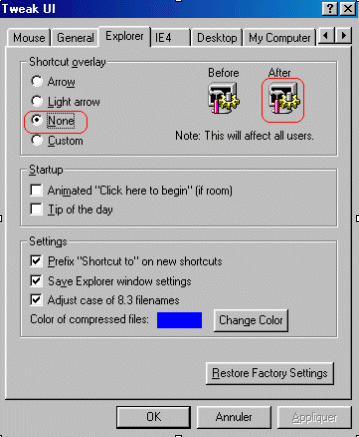
Vous pouvez décider de ne plus avoir de flèches
dans les raccourcis !
|
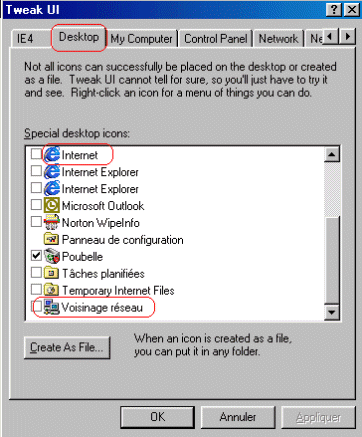
Dans l'onglet Desktop, choisissez les icônes que
vous voulez sur votre bureau !
|
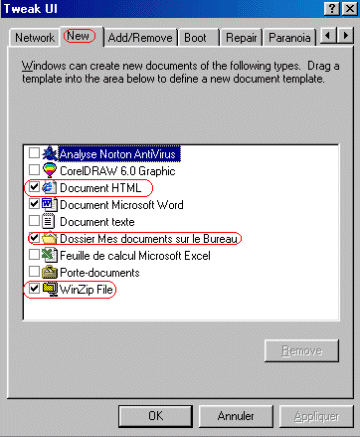
Dans l'onglet " new ", choisissez les documents
que vous souhaitez voir apparaître dans votre menu contextuel/nouveau
|
|
Vous pouvez optimiser la rapidité du modem en suivant
ce qui suit : Section c:\windows\system.ini dans la section 386enh (mode
386 étendu) créer une nouvelle ligne : comXbuffer=1024 X=n° du port
modem Rajoutez ensuite en dernière ligne : PageBuffers=32 Remarque :
il semblerait que ces commandes ne marchent pas sur tous les modems
!!
|
|
Vous pouvez vider automatiquement la corbeille à chaque
démarrage de l'ordinateur. Pour cela, il faut d'ajouter une ligne dans
le fichier AUTOEXEC.BAT. Faites : 1) WordPad / Ouvrir / AUTOEXEC.BAT
(c:\) 2) Démarrer / Exécuter / Sysedit Ajoutez alors cette ligne dans
l'autoexec.bat : deltree /y c:\Recycled\
|
|
Votre système propose d'exécuter Scandisk après une
fermeture anormale de Windows 9x. Pour l'en empêcher, suivez les indications
suivantes : Cliquez avec le bouton droit de la souris sur le fichier
caché MSDOS.SYS, stocké à la racine du disque dur (C:). Choisissez Propriétés,
puis annulez l'option Lecture seule Ouvrez ensuite ce fichier à l'aide
du Bloc-notes et ajouter la mention Autoscan=0 dans la section [Options]
Enregistrez le fichier et restaurez le paramètre Lecture seule
|